Een iPad kun je op meerdere manieren aansluiten op de tv. Ik gebruik het liefst de Apple TV om het beeld van mijn iPad op de tv te krijgen. Maar je kunt ook prima een Chromecast of hdmi adapter gebruiken. Heb je geen iPad maar een ander merk tablet, lees dan dit artikel over het aansluiten van een tablet op de tv.
Een iPad koppelen aan de tv kan om verschillende redenen van pas komen. Bijvoorbeeld als je Netflix in plaats van op je iPad op de tv wilt kijken, foto’s groot op de televisie wilt weergeven of als je het scherm van je iPad met meerdere mensen wilt delen.
Ook kun je jouw iPad op de tv aansluiten om live tv te kijken via een tv app. Dit is een goed alternatief als je geen tv aansluiting hebt of geen tweede tv ontvanger in huis wilt.
Een iPad kun je draadloos (door het beeld naar de tv te streamen) of met een hdmi adapter per kabel aan de tv koppelen.
iPad op tv aansluiten met hdmi kabel
Ipad naar hdmi adapter
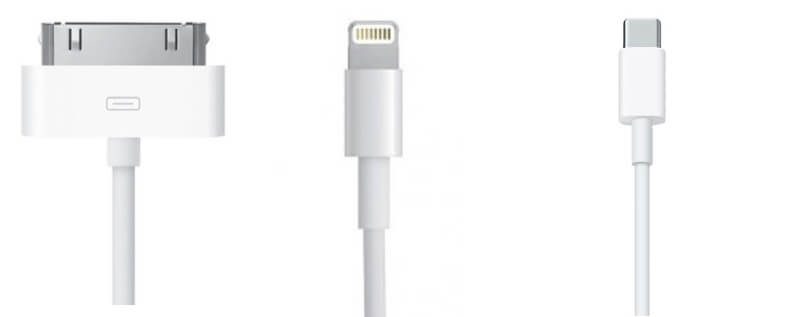
Een iPad kun je niet direct op de tv aansluiten met een hdmi kabel omdat de iPad geen hdmi ingang heeft. Daarom heb je een hdmi verbindingsadapter nodig. Welke adapter jij precies nodig hebt hangt af van het model en jaar iPad dat je hebt. Op de afbeelding hieronder kun je even checken met welke kabel jij normaal gesproken je iPad oplaad. En welke aansluiting jou iPad dus heeft.
Links naar rechts: 30 pins, lightning en USB-C
Typen aansluiting van links naar rechts op de afbeelding hierboven.
30-pins (oudste iPads, 2012 en eerder)
Lightning
USB-C
Alle iPads vanaf eind 2012 hebben een lightning hdmi verbindingsadapter nodig. Dit zijn de volgende modellen: iPad 4,5,6, Mini, Air, Air 2 en Pro. Let op vanaf 2019 hebben sommige iPads een USB-C aansluiting gekregen.
Heb je nog een oudere iPad die je wilt verbinden met de tv. Dan heb je voor iPads van voor begin 2012 (de iPad 1,2 en 3) hebben een iets andere 30pins hdmi adapter nodig.
De hdmi verbindingsadapter zorgt ervoor dat je een hdmi kabel kunt aansluiten op je iPad.
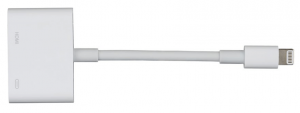
De hdmi verbindingsadapter voor iPads met lightning ingang
De lightning hdmi verbindingsadapter heeft uiteraard twee uiteinden. Het ene uiteinde (het rechteruiteinde op de afbeelding hieronder) sluit je aan op de iPad. Het andere uiteinde bestaat uit twee ingangen. De ene ingang is bedoelt voor een normale hdmi kabel. De andere ingang is een lightning ingang waarmee je de iPad bijvoorbeeld kunt opladen terwijl die is aangesloten op de televisie.
Hdmi lightning adapter ook voor iPhones te gebruiken.
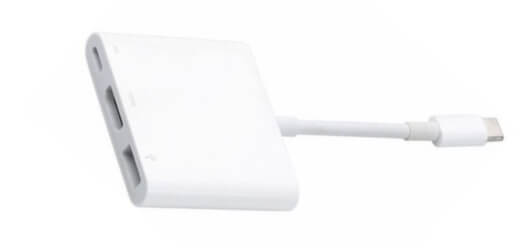
USB-C naar hdmi adapter
Je moet gebruik maken van de usb-c naar hdmi adapter om een iPad met usb c aansluiting via een hdmi kabel op de tv aan te sluiten.
USB-C naar hdmi adapter
Hoe sluit je de iPad vervolgens aan op de TV?
Benodigde tijd: 2 minuten.
Met bovenstaande adapter en een hdmi kabel kun je vervolgens makkelijk het beeld van de iPad op een tv scherm weergeven. Bij aankoop van een hdmi verbindingsadapter krijg je standaard geen hdmi kabel meegeleverd. Volg hieronder het stappenplan.
Verbind de iPad via de adapter met de tv.
Sluit de hdmi verbindingsadapter aan op de iPad. De hdmi kabel sluit je aan op de tv en de verbindingsadapter zodat de iPad verbonden is met de tv.
Zet de tv en iPad aan
Zorg dat zowel de tv als iPad aanstaan. Ontgrendel de iPad zodat het beeld wordt weergeven.
Selecteer op de televisie de juiste hdmi ingang.
Dit is de ingang op de tv waarin je zojuist de hdmi kabel hebt gestoken. Het beeld van de iPad zou nu op de tv moeten verschijnen. Het beeld van de iPad wordt nu gedeeld ‘screen mirroring’ op de tv.
Om het een en ander te verduidelijken kun je ook onderstaande video bekijken, hierin wordt bovenstaande uitleg duidelijk gedemonstreerd door een knaap van Coolblue.
https://www.youtube.com/watch?v=oFMIrQpQbTM
iPad aansluiten op een monitor
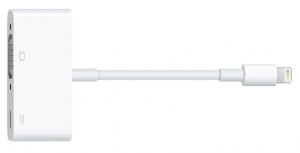
Het aansluiten van een iPad op een monitor of pc scherm gaat min of meer hetzelfde. Bij oudere pc schermen ontbreekt het gergeld aan een hdmi ingang. Deze monitoren hebben meestal een vga ingang. In dat geval heb je dus geen hdmi adapter nodig maar een lightning vga adapter.
Vervolgens sluit je de vga kabel aan op de monitor en de adapter. En de adapter op de iPad om het beeld van je iPad op de monitor te weergeven. Ook met de lightning naar vga adapter kun je tegelijkertijd je iPad van stroom voorzien.
iPad draadloos verbinden met een TV
Heb je geen zin in kabels en wil je bijvoorbeeld vanaf de bank draadloos het beeld van je Ipad naar de tv streamen? Dan raad ik aan om gebruik te maken van een Apple TV of Google Chromecast.
Beeld iPad op tv met de Apple TV
Een Apple TV is een mediaspeler waarmee je jouw tv veel meer mogelijkheden geeft. Je kunt hiermee makkelijk Apps, films en Netflix kijken op je tv. Meer over de Apple TV lees je hier. Ook kun je de Apple TV gebruiken om eenvoudig je iPad aan de tv te koppelen.
Om dit voor elkaar te krijgen heb je nodig:
Een Apple tv die is aangesloten op de televisie.
Een draadloos wifi netwerk.
Een iPad die is verbonden met het draadloze wifi netwerk.
De Apple tv is verbonden met hetzelfde draadloze wifi netwerk als je iPad.
In enkele seconden kun je het beeld van je iPad draadloos op de televisie weergeven met de Apple TV. Dit gaat als volgt:
Zorg ervoor dat je Apple TV is ingeschakeld en selecteer met je tv afstandsbediening de juiste hdmi ingang (soms is dit niet eens nodig en start de Apple TV vanzelf wanneer je AirPlay inschakelt).
Veeg het beeld van de iPad van onderaan naar boven. Er verschijnt nu een overzicht van allerlei instellingen die je kunt selecteren waaronder AirPlay. Klik vervolgens op AirPlay en selecteer dat je het beeld van de iPad via de Apple TV wilt afspelen. Het beeld van de iPad verschijnt nu draadloos op het tv scherm.
iPad streamen naar tv met Google Chromecast
De Google Chromecast is ook een mediaspeler en lijkt qua functionaliteit erg op de Apple TV. Echter kun je in combinatie met de iPad niet altijd elk beeld van je iPad op de tv weergeven. Screen mirroring is wel mogelijk bij de Apple TV en zorgt er bijvoorbeeld voor dat je makkelijk foto’s van je iPad via de Apple TV op tv kunt weergeven. Gebruik je de Chromecast in combinatie met je iPad dan wordt dat lastiger.
De Chromecast werkt net wat anders dan de Apple TV, alleen apps met Chromecast ondersteuning kunnen worden weergeven op de tv.
Wel is de Chromecast een stuk goedkoper dan de Apple TV. Veel populaire apps zoals Youtube, Netflix, NPO, Videoland, Facebook, NOS, Pathe, Spotify kun je vanaf de iPad gewoon streamen naar de Chromecast.
Stappenplan streamen vanaf je iPad naar de Chromecast:
Om vanaf je iPad te streamen naar de Google Chromecast zorg je ervoor dat de Chromecast goed is aangesloten, hoe je dat exact doet lees je hier.
Je zet de tv aan waarop je het beeld van de iPad wilt weergeven.
Op je iPad open je de app die je op de tv wilt afspelen bijvoorbeeld Youtube.
Je kiest op je iPad een Youtube video. Rechtsbovenin zal er nu het cast icoontje verschijnen. Klik daar op om verbinding met je Chromecast te maken.
66 mensen hebben al gereageerd.
cricfy tv apk
15/08/2026 om 11:11 am
Mình thường ưu tiên nơi tải nhanh nên hiện tại khá thích cricfy tv apk . TONY08-10
66b – Trang Chủ Chính Thức Dẫn Đầu Casino Trực Tuyến Việt Nam
11/06/2026 om 1:13 am
Trong bài viết này, chúng ta sẽ khám phá chi tiết, từ các sản phẩm cá cược, chương trình khuyến mãi, đến lý do tại sao trở thành lựa chọn hàng đầu của người chơi tại Việt Nam. Chúng ta cũng sẽ tìm hiểu cách tham gia, mẹo chơi hiệu quả và các tính năng nổi bật khiến 66b – Trang Chủ Chính Thức Dẫn Đầu Casino Trực Tuyến Việt Nam nổi bật trên thị trường cá cược trực tuyến. TONY06-10
Hệ thống phân cấp hội viên tại xn88 mang lại lộ trình thăng tiến rõ rệt với những ưu đãi độc quyền, chỉ dành riêng cho những nhà đầu tư chiến lược. (Tương tự cho đến đoạn 60, tập trung vào: Sự tận tâm, quyền lợi khách hàng, tính chuyên nghiệp) TONY05-24
Tại 66b app , tính minh bạch được đặt lên hàng đầu. Mọi kết quả trò chơi đều được kiểm định bởi các tổ chức độc lập, đảm bảo không có bất kỳ sự can thiệp nào từ hệ thống. TONY05-04
Trong quá trình trải nghiệm bet thủ chắc chắn sẽ cảm thấy thích thú và dành chiến thắng dễ dàng bởi hệ thống tính năng hỗ trợ được thiết kế đầy đủ. Mỗi siêu phẩm săn thưởng còn được cung cấp bí kíp riêng giúp bạn tối ưu chiến thắng nhanh chóng từ chuyên gia. 66b Người chơi có thể tham khảo và lựa chọn sử dụng nếu cảm thấy phù hợp. TONY04-20H



Mình thường ưu tiên nơi tải nhanh nên hiện tại khá thích cricfy tv apk . TONY08-10
Nếu ai đang tìm nơi ít lag thì có thể thử pikashow . TONY08-10
Theo mình thì app slot365 có trải nghiệm tốt hơn vài nơi trước đây mình từng thử. TONY06-18
Sau khi tham gia slot365 casino , tôi thấy phần đăng ký và đăng nhập được thiết kế rất đơn giản và tiện lợi. TONY06-18
xn88 có mục “Hướng dẫn cho người mới” dạng video ngắn – học cách chơi slot trong 3 phút, dễ hiểu, dễ áp dụng ngay. TONY06-10
Trong bài viết này, chúng ta sẽ khám phá chi tiết, từ các sản phẩm cá cược, chương trình khuyến mãi, đến lý do tại sao trở thành lựa chọn hàng đầu của người chơi tại Việt Nam. Chúng ta cũng sẽ tìm hiểu cách tham gia, mẹo chơi hiệu quả và các tính năng nổi bật khiến 66b – Trang Chủ Chính Thức Dẫn Đầu Casino Trực Tuyến Việt Nam nổi bật trên thị trường cá cược trực tuyến. TONY06-10
888SLOT link tự hào sở hữu ứng dụng di động mượt mà, giúp quý khách tham gia đặt cược mọi lúc chỉ với một chiếc điện thoại. TONY05-24
Hệ thống phân cấp hội viên tại xn88 mang lại lộ trình thăng tiến rõ rệt với những ưu đãi độc quyền, chỉ dành riêng cho những nhà đầu tư chiến lược. (Tương tự cho đến đoạn 60, tập trung vào: Sự tận tâm, quyền lợi khách hàng, tính chuyên nghiệp) TONY05-24
888SLOT có hệ thống tường lửa chống DDoS – đảm bảo trang web luôn truy cập được ngay cả trong các đợt tấn công mạng quy mô lớn. TONY05-04
Tại 66b app , tính minh bạch được đặt lên hàng đầu. Mọi kết quả trò chơi đều được kiểm định bởi các tổ chức độc lập, đảm bảo không có bất kỳ sự can thiệp nào từ hệ thống. TONY05-04
Trong quá trình trải nghiệm bet thủ chắc chắn sẽ cảm thấy thích thú và dành chiến thắng dễ dàng bởi hệ thống tính năng hỗ trợ được thiết kế đầy đủ. Mỗi siêu phẩm săn thưởng còn được cung cấp bí kíp riêng giúp bạn tối ưu chiến thắng nhanh chóng từ chuyên gia. 66b Người chơi có thể tham khảo và lựa chọn sử dụng nếu cảm thấy phù hợp. TONY04-20H
888slot vip không quảng cáo gây phiền – giao diện sạch sẽ, tập trung vào trải nghiệm người dùng. TONY04-20H